Video-Besprechung
Acht bis zwanzig Szenen zu einem Thema, groß am Beamer in der Kabine oder in der Videokonferenz: anhalten, die Spielerin ins Licht stellen, den Laufweg einzeichnen – und weiter, ohne dass dreißig Leute zusehen, wie jemand den Pause-Knopf sucht.
In ArbeitWird gerade gebaut. Für ausgewählte Teams schon nutzbar, für alle anderen noch nicht sichtbar.
Freischaltung anfragen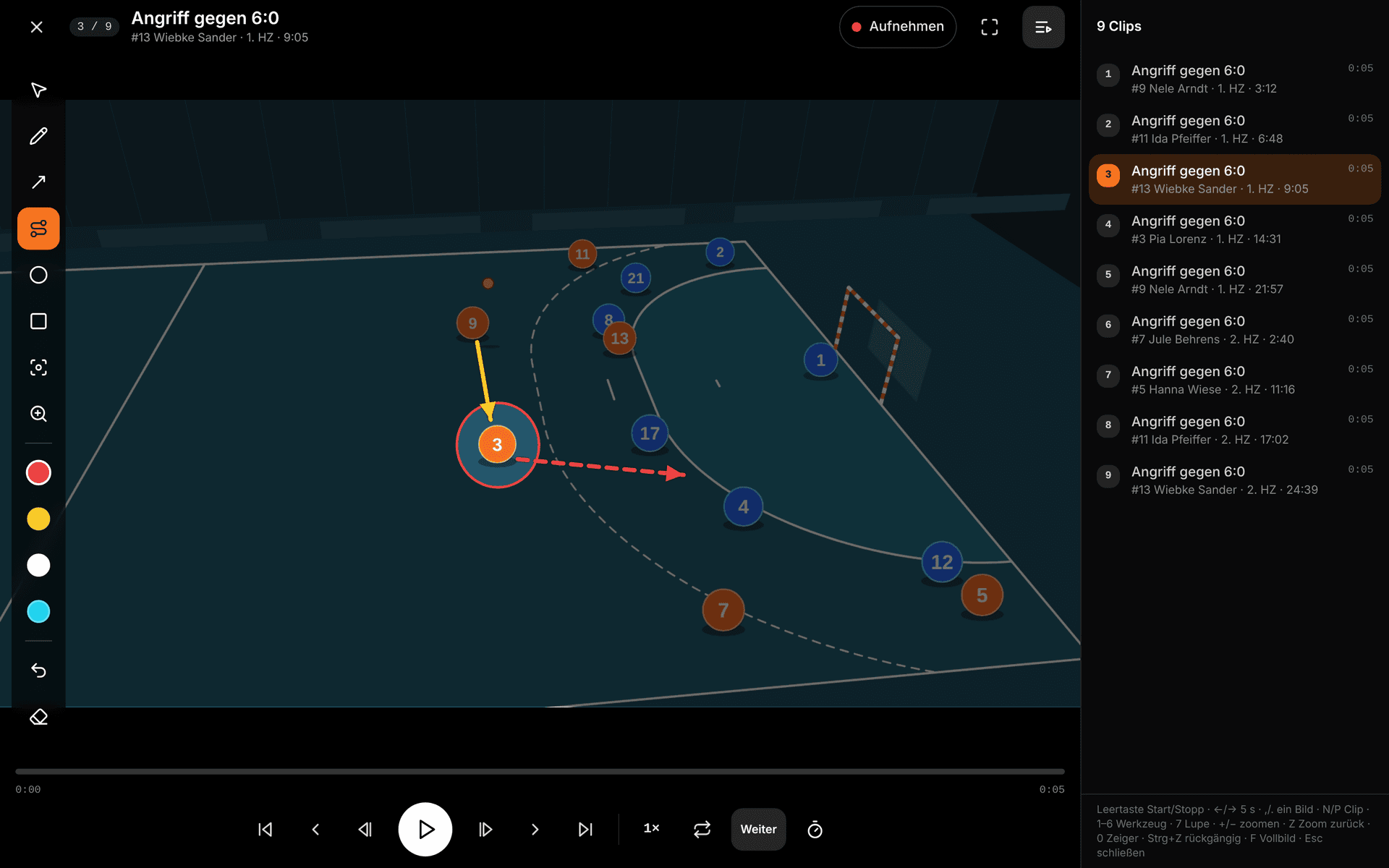
Anhalten, zeichnen, weiterspielen
Der Besprechungsmodus ist das, was nach dem Taggen kommt. Was der Filter der Werkbank gerade zeigt – „Angriff gegen 6:0“, alle Ballverluste einer Spielerin, ein eigener Tag –, läuft als Zusammenstellung im Vollbild, Clip für Clip. Oben steht, welche Szene läuft und von wem, daneben die Liste aller Clips. Am Ende eines Clips geht es von selbst weiter, oder er läuft in Schleife, solange du redest.
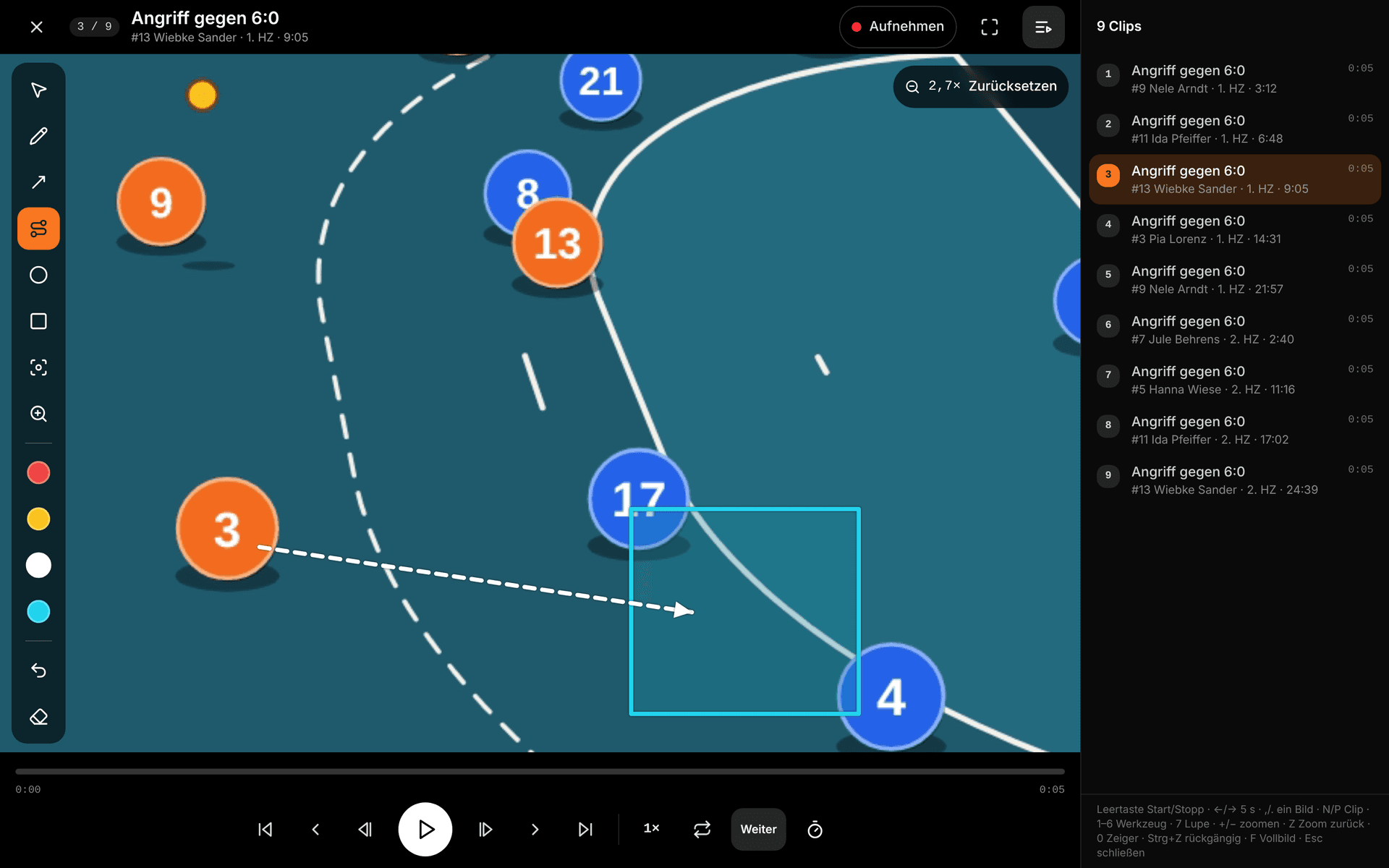
Gezeichnet wird auf dem angehaltenen Bild: Stift, Pfeil, Laufweg, Kreis, Zone und Scheinwerfer, in vier Farben, die auf Hallenboden und Beamer lesbar bleiben. Wer ein Werkzeug gewählt hat und aufs Bild tippt, hält das Video an – kein eigener Griff zur Pause vor jedem Pfeil. Läuft es weiter, ist die Zeichnung weg, denn sie gehörte zu diesem Standbild. Mit der Lupe, dem Mausrad oder zwei Fingern zoomst du auf den Rückraum; das Bild läuft dabei weiter, und eine Zeichnung bleibt an der Spielerin, weil sie im Bild verankert ist und nicht auf dem Bildschirm.
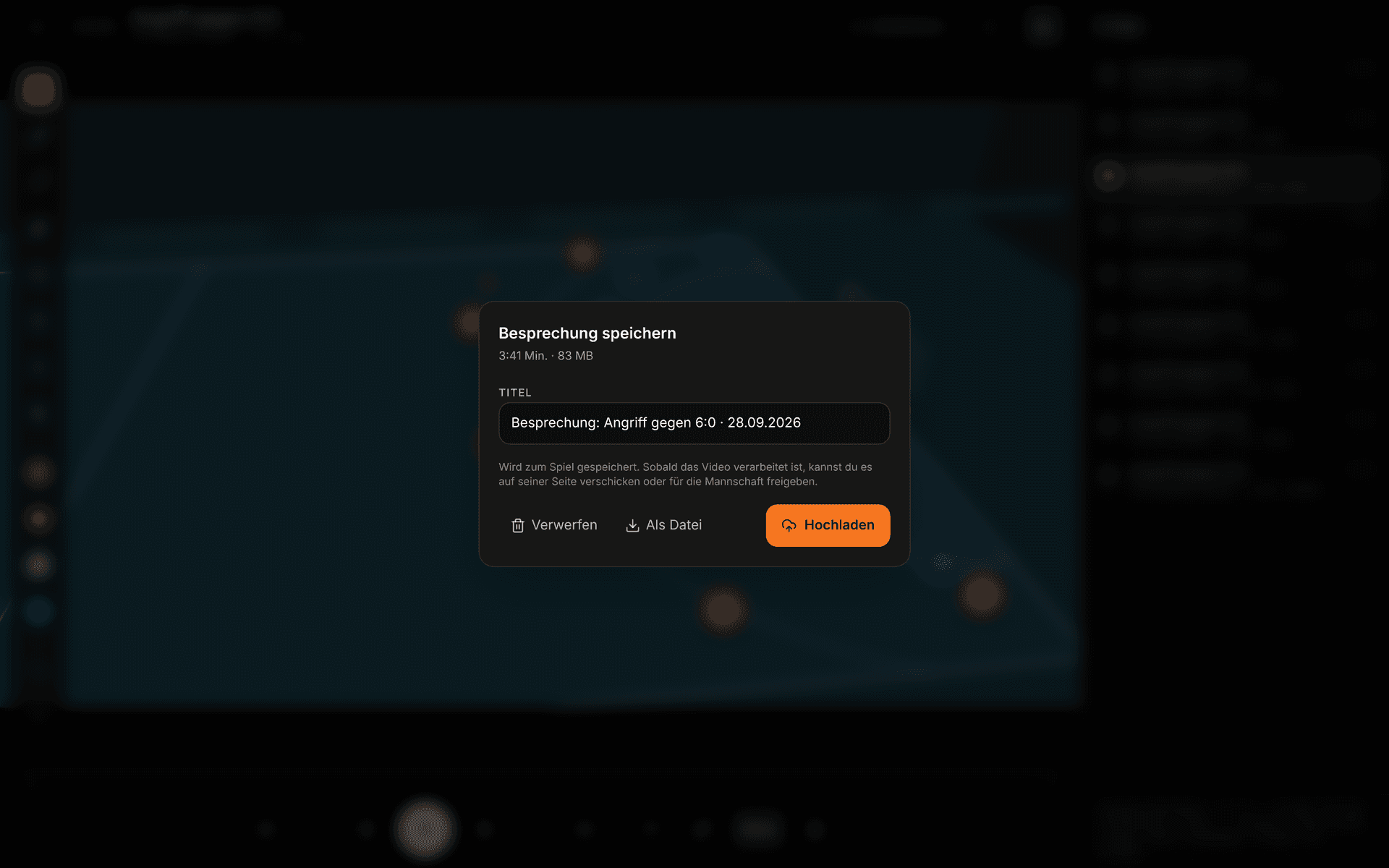
Und wenn nicht alle im Raum sind: „Aufnehmen“ nimmt das Bild auf, nicht den Bildschirm – Video, Zoom, Zeichnungen und den Namen des Clips, dazu deine Stimme über das Mikrofon. Danach liegt die Besprechung als eigenes Video beim Spiel und lässt sich verschicken wie jedes andere.
Kurz gesagt
- Stand
- Beta — im Aufbau, noch nicht für alle Konten
- Einstieg
- „Präsentieren“ in der Tagging-Werkbank, mit der aktuellen Auswahl
- Werkzeuge
- Stift, Pfeil, Laufweg, Kreis, Zone, Scheinwerfer, Lupe
- Bedienung
- Maus, Finger, Stift, Tastatur und Präsentations-Clicker
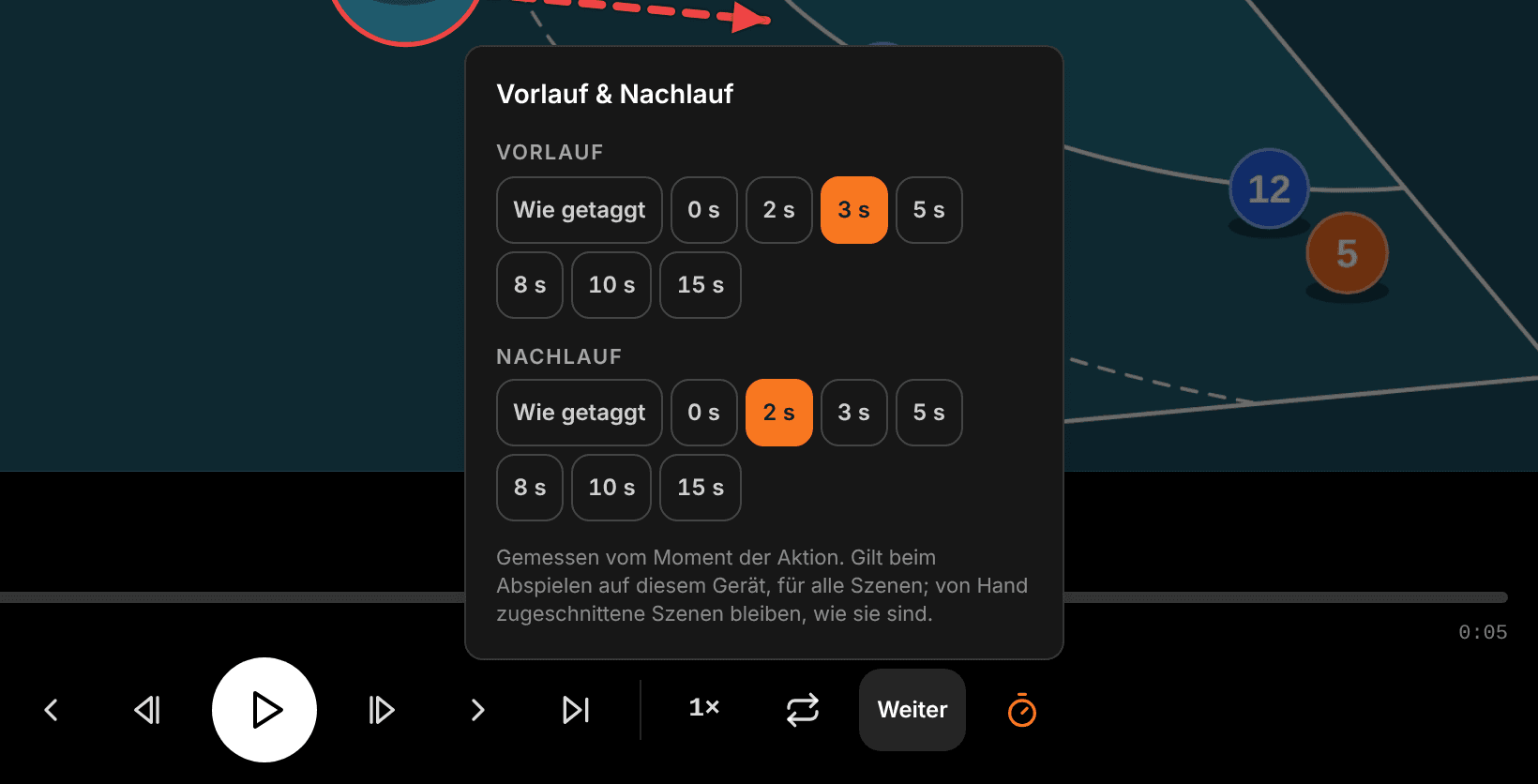
- Vorlauf & Nachlauf
- 0 bis 15 Sekunden um den Moment der Aktion, je Gerät
- Aufnahme
- Bild, Zeichnungen und Stimme als Video zum Spiel
So sieht das aus
Echte Aufnahmen aus Statix — keine Montage. Wenn sich die App ändert, werden sie neu aufgenommen.
So läuft das in der Praxis
Clips zu einem Thema auswählen
In der Werkbank filtern, bis die Szenen zu einer Frage übrig sind, oder eine gespeicherte Playlist öffnen. „Präsentieren“ startet mit genau dieser Auswahl.
Anhalten und zeichnen
Ein Werkzeug aus der Leiste wählen – oder 1 bis 6 auf der Tastatur – und aufs Bild tippen: Das Video steht. Scheinwerfer um die Spielerin, Pfeil für den Pass, gestrichelt der Laufweg.
Weiterspielen
Leertaste, Tippen oder der Clicker, und der Clip läuft sauber weiter. Am Ende kommt der nächste, oder er wiederholt sich, solange besprochen wird.
Aufnehmen und verschicken
Wer nicht in der Kabine war, bekommt die Besprechung als Video: aufnehmen, benennen, hochladen. Ist sie verarbeitet, schickst du sie von ihrer Seite aus an Spielerinnen oder gibst sie für die Mannschaft frei.
Was Statix hier nicht macht
Damit du es vorher weißt und nicht am Spieltag.
- Wird gerade gebaut. Für ausgewählte Teams schon nutzbar, für alle anderen noch nicht sichtbar.
- Der Besprechungsmodus gehört zur Video-Beta und ist auf ausgewählte Konten begrenzt, solange der Videobereich gebaut wird.
- Zeichnungen werden nicht gespeichert. Sie gehören zum Standbild und verschwinden, sobald das Video weiterläuft oder der Clip wechselt – eine vorbereitete Besprechung zeichnest du vor der Mannschaft neu.
- Ein verschickter Clip kommt ohne Zeichnung an. Wer die Zeichnungen weitergeben will, nimmt die Besprechung auf.
- Aufgenommen wird das Bild, nicht der Bildschirm – eine Folie oder ein zweites Fenster kommt nicht mit. Bis zum Hochladen liegt die Aufnahme im Speicher des Browsers; wird der Tab vorher geschlossen, ist sie weg.
- Eine aufgenommene Besprechung lässt sich erst verschicken, wenn sie verarbeitet ist. Das dauert ein paar Minuten.
- Präsentiert wird auf einem Bildschirm. Eine Referentenansicht mit eigenem Bild für den Beamer gibt es nicht.
Fragen zu Besprechungsmodus
Nein. Ein Laptop am Beamer, ein Tablet in der Kabine oder eine Bildschirmfreigabe in der Videokonferenz reichen. Gezeichnet wird mit Maus, Finger oder Stift; ein Präsentations-Clicker blättert mit seinen Tasten durch die Clips.
Nein. Eine Zeichnung gehört zu dem Standbild, auf dem sie entstanden ist, und verschwindet, sobald das Video weiterläuft. Wer sie festhalten will, nimmt die Besprechung auf – dann stehen sie im Video.
Über „Aufnehmen“: Bild, Zeichnungen und deine Stimme werden zu einem Video, das beim Spiel gespeichert wird. Ist es verarbeitet, schickst du es von seiner Seite aus an einzelne Spielerinnen oder gibst es für die Mannschaft frei.
Nur, wenn dein Konto für die Video-Beta freigeschaltet ist. Der Videobereich wird gerade mit einigen Teams gebaut. Frag die Freischaltung über die Seite „Video-Freischaltung anfragen“ an – ein kurzes Formular, wir melden uns persönlich.
Probier es an einem echten Spiel aus
Die Live-Demo ist ein voll ausgestattetes Statix mit echten Spieldaten — ohne Account, direkt im Browser. Oder du legst dein Team an und erfasst dein erstes Spiel.
Alle Funktionen im Überblick