Video & Tagging
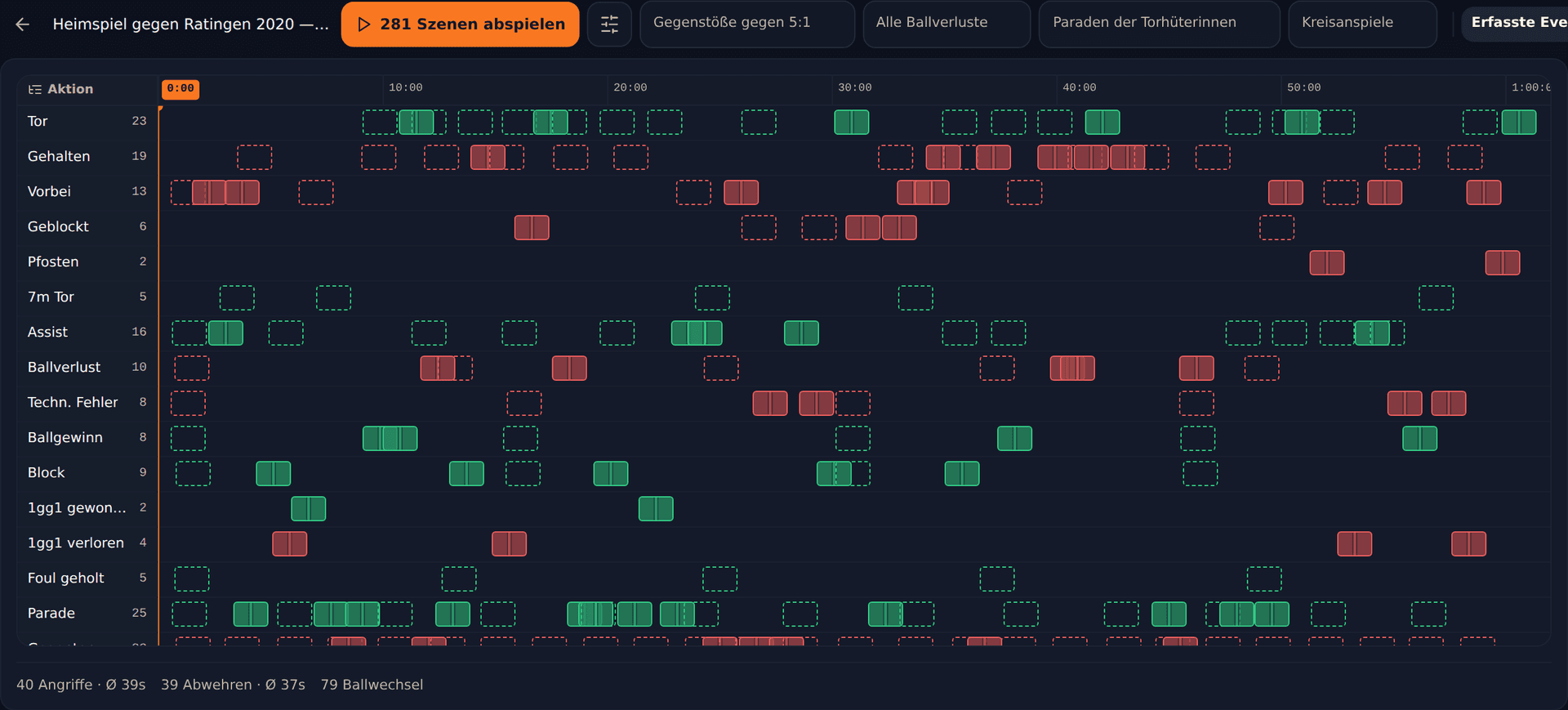
Die Aufnahme liegt ohnehin auf dem Handy. Getaggt wird daraus eine Frage, die man stellen kann: „alle Gegenstöße gegen 5:1“.
In ArbeitWird gerade gebaut. Für ausgewählte Teams schon nutzbar, für alle anderen noch nicht sichtbar.
Freischaltung anfragenAus einer Aufnahme wird eine Frage
Video-Tagging ist die Werkbank neben der Statistik. Du lädst die Aufnahme eines Spiels hoch und legst Szenen darauf ab: Abschluss, Ballverlust, Abwehraktion, Parade, Strafe, Spielsituation. Jede Szene ist ein Intervall im Video plus die Angabe, was darin passiert ist — und wer.
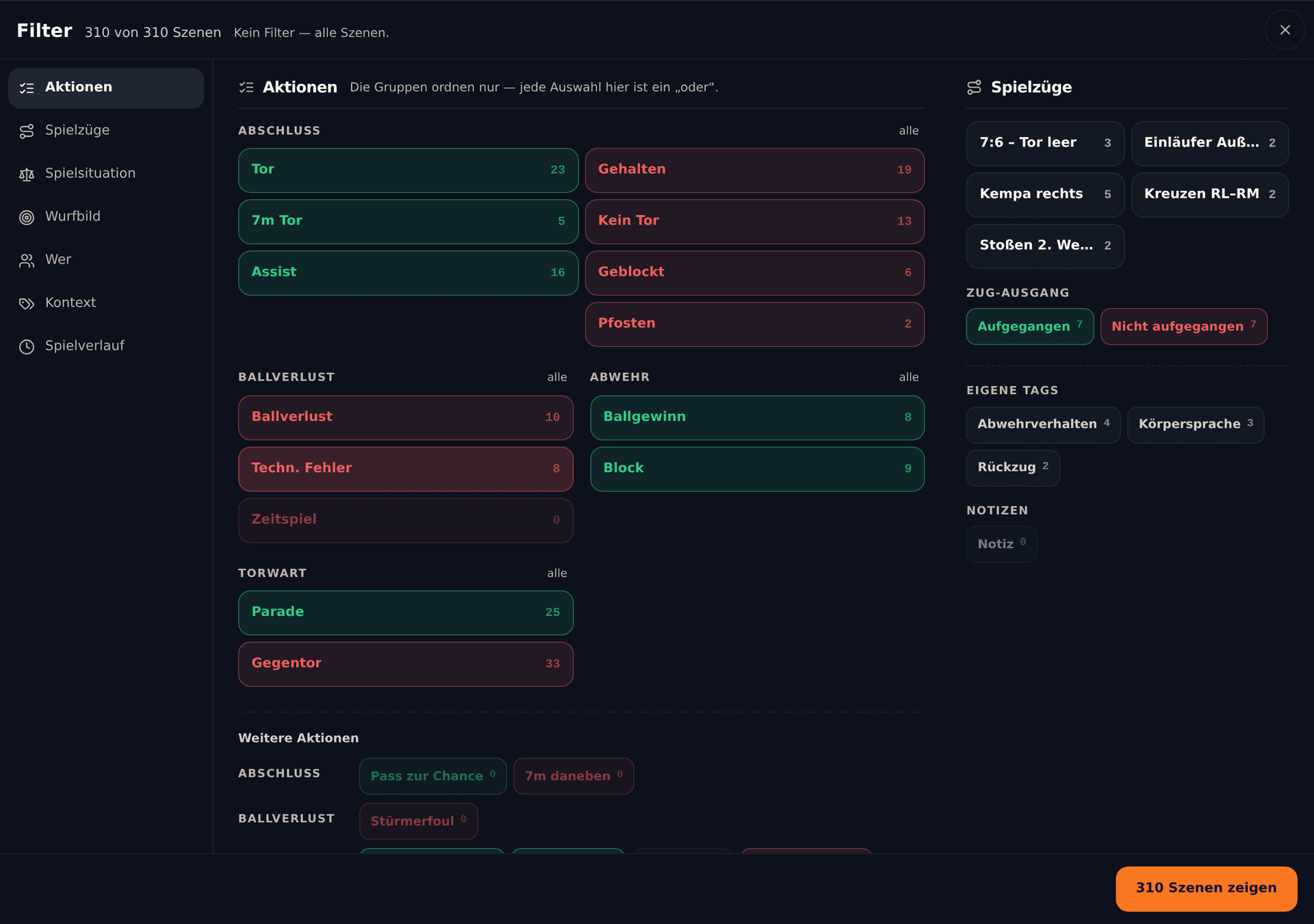
Über dem Code liegt eine zweite Ebene: Qualifikatoren. Aus welcher Phase heraus (Positionsangriff, 1./2./3. Welle, Durchbruch), gegen welche Abwehr (6:0, 5:1, 3:2:1), in Über- oder Unterzahl, mit welcher Auslösehandlung, aus welcher Wurfposition. Deshalb lässt sich später fragen: alle Außenwürfe gegen 5:1 aus der zweiten Welle. Das Vokabular ist gegen die Legende eines offiziellen IHF-Spielberichts geprüft, nicht aus dem Gedächtnis gebaut.
Eine Playlist speichert keine Clipliste, sondern die Frage. Wird eine vergessene Szene nachgetaggt, fällt sie von selbst hinein — man muss nichts noch einmal zusammenstellen. Dieselbe Mechanik trägt die Sendungen: eine Spielerin bekommt genau ihre Szenen und sieht das restliche Spiel nicht.
Kurz gesagt
- Stand
- Beta — im Aufbau, noch nicht für alle Konten
- Szenen
- Intervall + Aktion + Spielerin + Qualifikatoren
- Spuren
- Nach Aktion oder nach Spielerin gruppiert
- Playlists
- Gespeicherte Filter, keine Clipordner
- Weitergeben
- Clips an Spielerin oder Trainerteam, Mediathek für die Mannschaft
- Ohne Spiel nutzbar
- Ja — auch Trainingsaufnahmen
Eine Aufnahme, 281 Szenen, eine Frage
Diese Darstellung ist gezeichnet, kein Screenshot — die echten Aufnahmen der Werkbank stehen darunter. Die Bezeichnungen sind die aus der App und bleiben deshalb auf Deutsch.
Was dabei herauskommt
Aktion, Spielerin und Kontext — jede Zeile ein Intervall im Video.
- Tor12:042. WelleAußen linksgegen 5:1
- Ballverlust14:37PositionsangriffKreisanspielUnterzahl
- Gehalten17:52PositionsangriffRückraum linksgegen 6:0
- Parade21:10GegnerAußen rechts
- Tor23:481. WelleDurchbruchGleichzahl
Eine Playlist speichert diese Frage, nicht das Ergebnis. Wird eine vergessene Szene nachgetaggt, fällt sie von selbst hinein.
Der Videobereich kann mehr als taggen
Das Taggen ist die Werkbank. Drumherum liegt alles, was eine Aufnahme vom Handy bis in die Kabine braucht — und was danach mit ihr passiert. Alles davon gehört zur selben Beta.
Aufnehmen
Bevor die erste Szene getaggt ist.
Hochladen in Blöcken
Ein Spiel in 30-Minuten-Teilen hochladen. Statix fügt sie zu einer Aufnahme zusammen, meist ohne neu zu codieren.
Upload fortsetzen
Reißt die Verbindung ab, geht es dort weiter, wo sie gerissen ist — hochgeladen wird nur, was noch fehlt.
Zuschneiden
Aufwärmen und Nachspiel abschneiden, bevor eine Sekunde davon hochgeladen wird.
Gedrehte Aufnahmen
Steht ein Video auf dem Kopf, drehst du es in der Vorschau zurecht. Danach wird die Drehung einmal fest eingerechnet.
Spiel oder Training
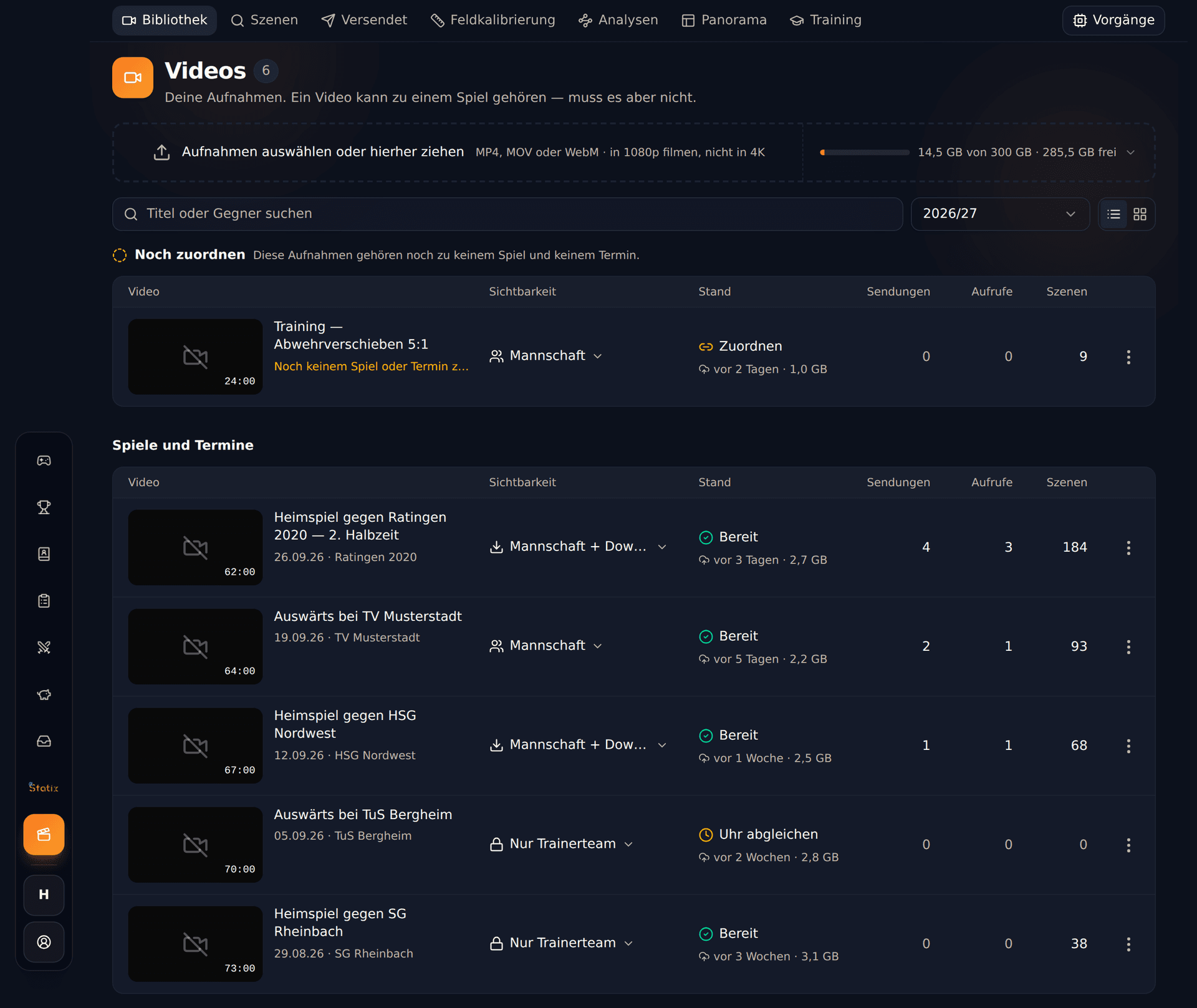
Eine Aufnahme gehört zu einem Spiel oder zu einem Termin. Beim Training legst du fest, wer darauf zu sehen ist.
Taggen & finden
Was die Werkbank über Aktion, Spielerin und Kontext hinaus kann.
Eigene Spielzüge
Das Spielzugbuch der Mannschaft: einmal benennen, am Video antippen und festhalten, ob der Zug aufgegangen ist.
Eigene Tags
Was im Katalog fehlt — „Abwehrverhalten“, „Körpersprache“ — bekommt einen eigenen Knopf, eine eigene Spur und einen eigenen Filter.
Über- und Unterzahl von selbst
Aus den Zeitstrafen im Protokoll abgeleitet: jede Phase als eine Szene und als Filter, ohne sie von Hand zu taggen.
Filter mit Zahlen
Jeder Knopf sagt vorher, wie viele Szenen dahinterliegen. Wurf- und Torbild filtern nach Zone wie in der Statistik.
Szenen über alle Spiele
Eine Frage an jedes Video der Saison statt an eines — gespeichert als Playlist der ganzen Mannschaft.
Protokoll aus dem Video
Hat niemand live mitgeschrieben, entsteht die Statistik nachträglich vor dem Video. Nur an einem Spiel ohne Protokoll — so zählt nichts doppelt.
Zeigen & teilen
Wie eine Szene zur Mannschaft kommt — in der Kabine oder aufs Handy.
Spielstand-Einblendung
Stand, Spielminute und Trikotfarben über dem Bild wie bei einer Übertragung, dazu eine Karte bei Tor, Parade und Auszeit.
Besprechungsmodus
Vollbild für die Kabine: anhalten, zeichnen, zoomen — und die Besprechung samt Stimme als eigenes Video aufnehmen.
Vorlauf & Nachlauf
Wie viele Sekunden vor und nach einer Szene mitlaufen, stellst du einmal je Gerät ein.
Sendungen
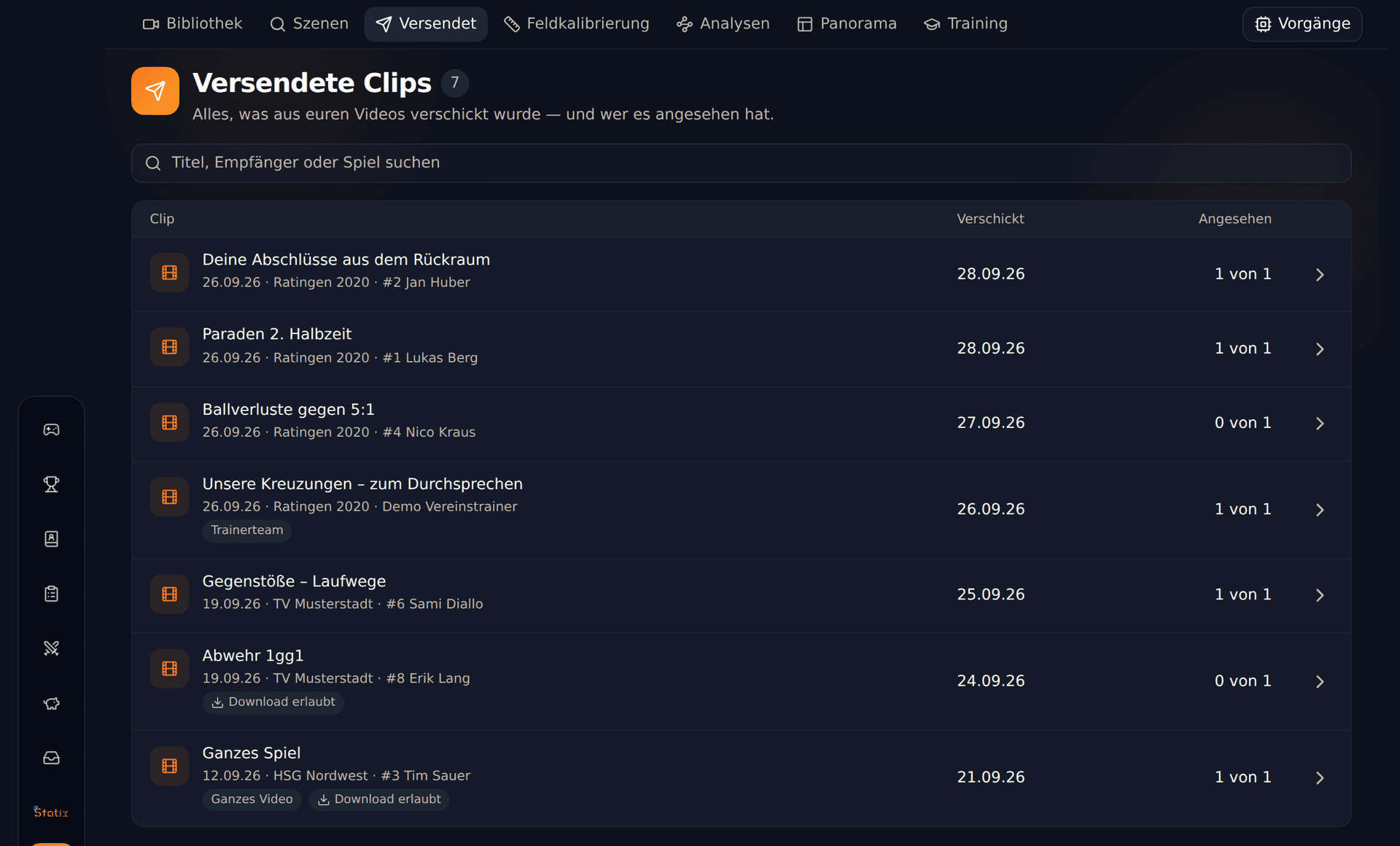
Szenen an eine Spielerin oder ans Trainerteam schicken, auf Wunsch das ganze Spiel und mit Download. Die Liste zeigt, wer geöffnet hat.
Mediathek der Mannschaft
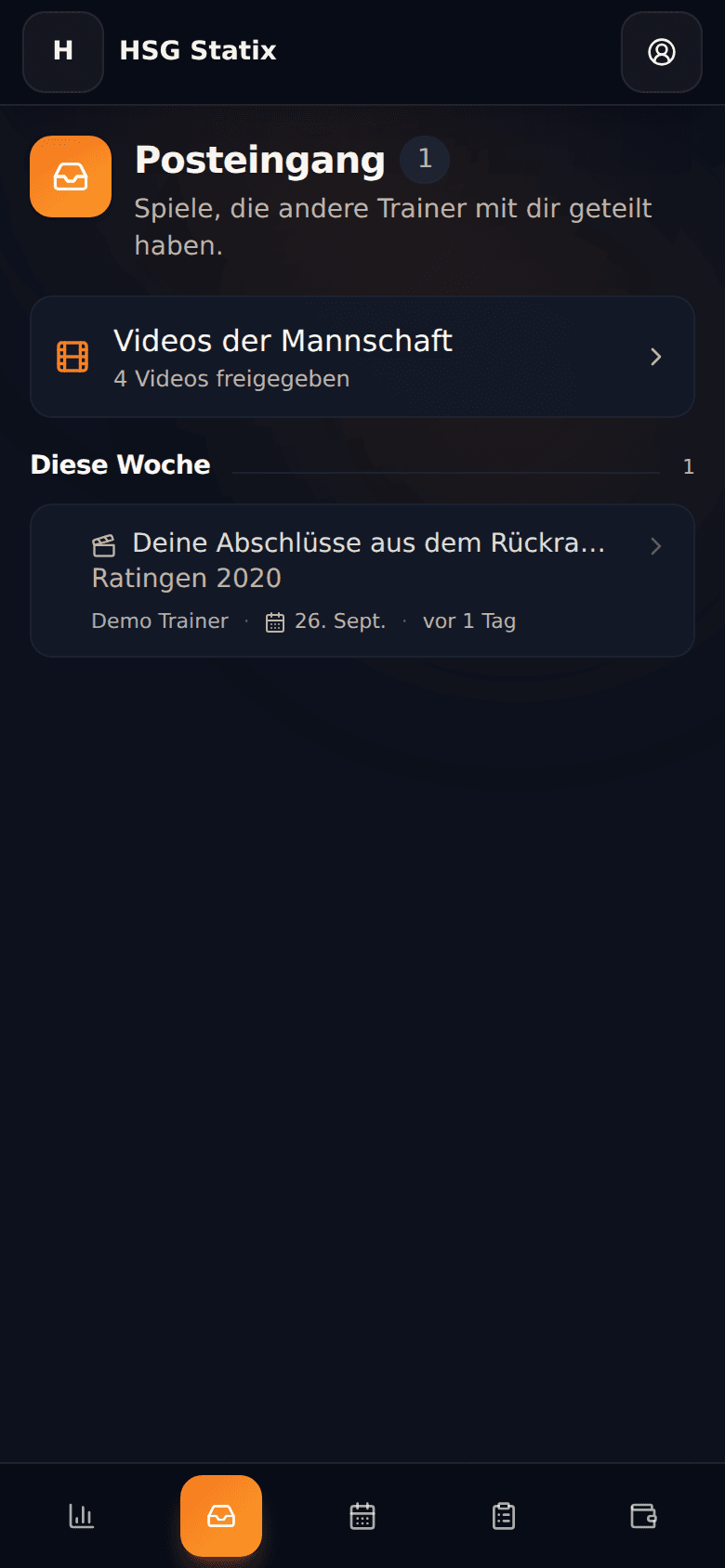
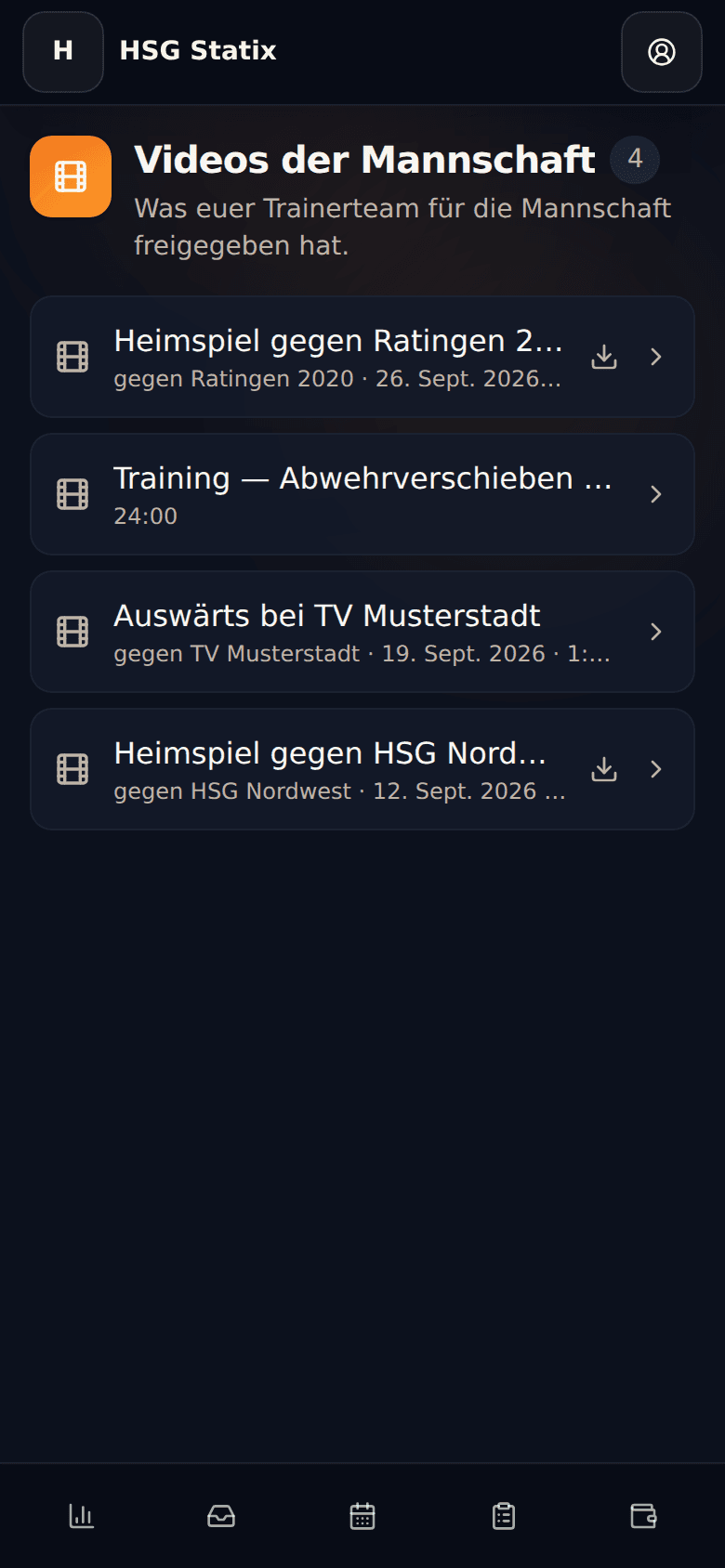
Ganze Videos für die Mannschaft freigeben, wahlweise zum Herunterladen. Spielerinnen finden sie in ihrem Posteingang.
Herunterladen
Das ganze Video oder nur die Szenen einer Auswahl als MP4 — auf Wunsch mit eingebranntem Spielstand.
Auswertung aus dem Bild
Der jüngste Teil, gerechnet auf einer gemieteten Grafikkarte in der EU. Was er findet, sind Vorschläge.
Feldkalibrierung
Markante Punkte des Spielfelds im Standbild setzen — danach ist jeder Bildpunkt ein Ort in Feldmetern.
Laufwege & Heatmaps
Jede Person im Bild wird verfolgt, mit Distanz, Tempo und Heatmap. Welche Spielerin es ist, schlägt Statix vor; du bestätigst.
Ballflug & Trefferpunkt
Ballflüge werden erkannt und in Würfe und Pässe getrennt. Wo ein Wurf im Tor ankommt, wird als Zone vorgeschlagen.
Panorama aus zwei Kameras
Zwei Kameras, je eine Hallenhälfte, werden zu einem Bild des ganzen Felds vernäht.
Schwenk-Fassung
Aus dem Panorama wird ein mitschwenkender Ausschnitt wie im Fernsehen, geführt von den Laufwegen und vom Ball.
So sieht das aus
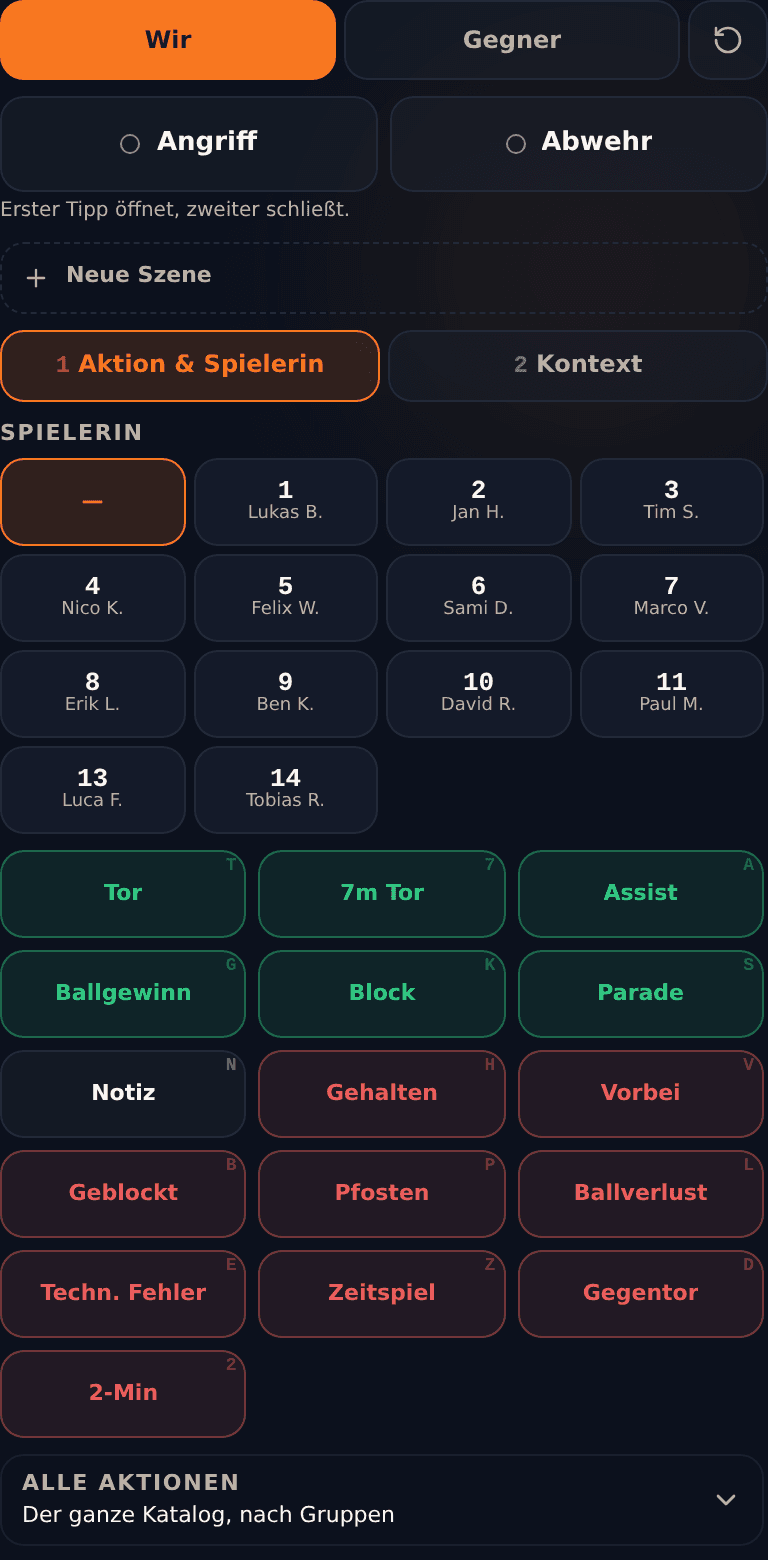
Echte Aufnahmen aus Statix — keine Montage. Wenn sich die App ändert, werden sie neu aufgenommen.
So läuft das in der Praxis
Aufnahme hochladen
MP4, MOV oder WebM, gern in 1080p statt 4K. Der Upload läuft im Hintergrund weiter und lässt sich fortsetzen, wenn er abbricht. Ein Video kann zu einem Spiel gehören — muss es aber nicht.
Video und Spieluhr abgleichen
Zwei Zahlen, einmal pro Video: der Anwurf beider Halbzeiten. Danach ist jede live erfasste Aktion eine Sprungmarke im Video — die Statistik und die Aufnahme reden über dieselbe Minute.
Szenen taggen
Seite wählen, Spielerin antippen, Aktion drücken — mit Tastaturkürzeln im Videotempo. Kontext wie Phase, Abwehr und Wurfposition kommt im zweiten Schritt dazu und bleibt gesetzt, bis sich die Situation ändert.
Filtern, Playlist sichern, senden
Der Filter läuft über Tags und erfasste Ereignisse gleichzeitig. Was passt, spielt als Zusammenschnitt ab, lässt sich als Playlist sichern und an eine Spielerin schicken — die sieht dann genau diese Szenen und nicht das Spiel dahinter.
Was Statix hier nicht macht
Damit du es vorher weißt und nicht am Spieltag.
- Wird gerade gebaut. Für ausgewählte Teams schon nutzbar, für alle anderen noch nicht sichtbar.
- Das Feature ist im Aufbau. Es ist auf ausgewählte Konten begrenzt, solange es gebaut wird — nicht als Verkaufsstufe, sondern weil ein unfertiger Upload-Weg vor jedem Team echtes Geld und verwaiste Dateien produziert.
- Ein Tag bewegt keine Zahl. Die Statistik kommt aus der Live-Erfassung; getaggte Szenen sind eine Lesart des Videos. Einzige Ausnahme ist „Protokoll aus dem Video“ — und das lässt sich nur an einem Spiel einschalten, das noch kein Protokoll hat.
- Sprungmarken aus der Live-Erfassung, die Spielstand-Einblendung und Über- und Unterzahl gibt es nur für ein Video, das mit der Spieluhr abgeglichen ist.
- Getaggt wird von Hand. Die Auswertung aus dem Bild erkennt Personen und Ballflüge, macht daraus aber nur Vorschläge — eine Szene oder einen Eintrag in der Statistik legt sie nie von selbst an.
- Die Auswertung aus dem Bild braucht eine Feldkalibrierung, der Trefferpunkt im Tor zusätzlich die beiden oberen Torecken.
Fragen zu Video-Tagging
Nur, wenn dein Konto dafür freigeschaltet ist. Die Funktion wird gerade gebaut und läuft mit wenigen Teams, die Rückmeldung geben. Wenn ihr dabei sein wollt, frag die Freischaltung über die Seite „Video-Freischaltung anfragen“ an – ein kurzes Formular, wir melden uns persönlich.
Eine erfasste Aktion ist das Protokoll des Spiels und speist jede Statistik. Ein Tag ist ein Intervall auf dem Video mit einer Lesart. Deshalb kannst du eine Szene taggen, ohne dass sich eine Quote verändert — und deshalb zeigt die Werkbank beide nebeneinander.
Nicht, wenn du ihr Szenen schickst: Eine Sendung liefert nur die Stücke des Videos, die diese Szenen abdecken. Für alles andere gibt es keine Adresse — nicht nur keinen Knopf, sondern keinen erreichbaren Ort. Das ganze Spiel sieht sie nur, wenn du es ihr ausdrücklich als ganzes Video schickst oder für die Mannschaft freigibst.
In 1080p ungefähr zwei bis drei Gigabyte pro Spiel. In 4K ein Vielfaches davon, ohne dass man auf der Werkbank mehr erkennt — deshalb die Empfehlung, in 1080p zu filmen.
Probier es an einem echten Spiel aus
Die Live-Demo ist ein voll ausgestattetes Statix mit echten Spieldaten — ohne Account, direkt im Browser. Oder du legst dein Team an und erfasst dein erstes Spiel.
Alle Funktionen im Überblick